


話すだけで、英語が伸びて、メモが育つ。

好きなVRMキャラと、英語で話す。日本語で話す。

注目聞き書きモード:話しっぱなしで、メモが育つ

Windows 10 / 11 向けデスクトップアプリ

Lily Taka Tomo
英語ならこう言うと自然“I’ve been meaning to…”
LilyTomoTaka
+ お好きなVRMも読み込めます

What is TomoNexus

使うほど、キャラがあなたを覚える。

話した中身はAIが整理して、あなたのPCにMarkdownの「記憶」として残ります。使うほどキャラがあなたを覚え、Obsidianの「第2の脳」も勝手に育っていく ― そんなデスクトップアプリです。

Movie

動いているところを見る

紹介動画
ショート

2 Modes

できること ― 2つのモード

Talk

英会話
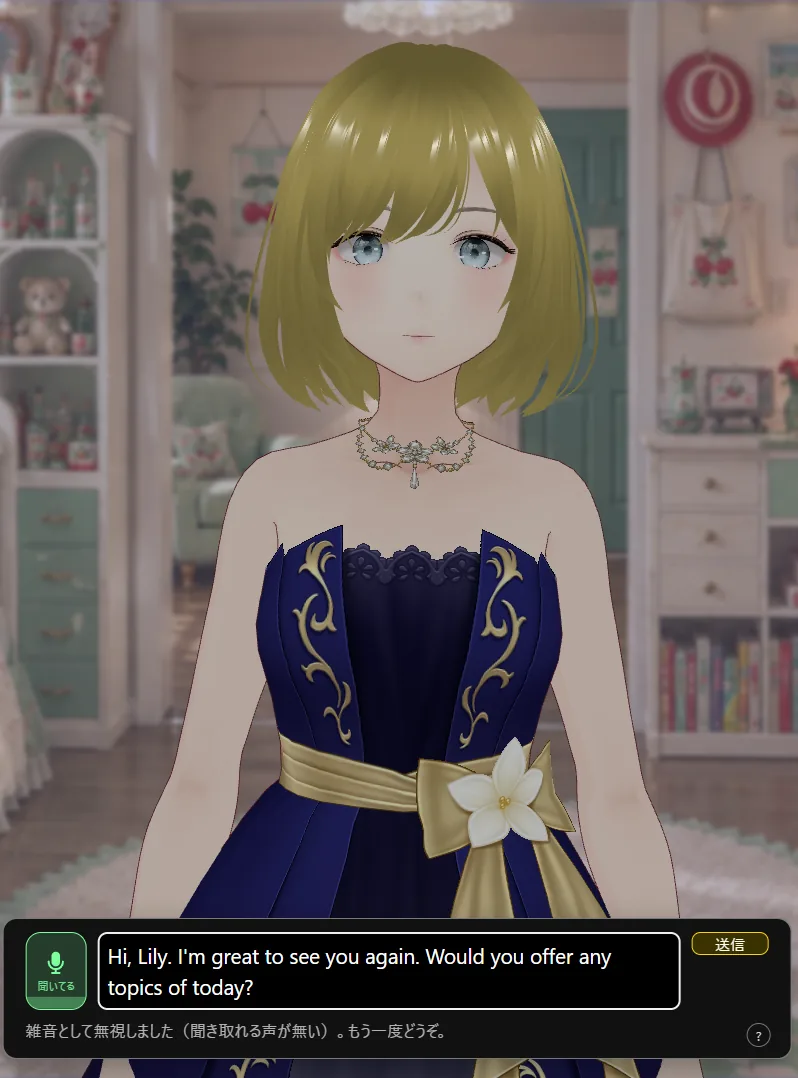
  • VRMキャラと音声で英会話。表情・ジェスチャーつきで反応します
  • 日本語が混ざってもOK。「英語ならこう言うと自然」をその場でコーチ
  • ⚡瞬発トレーニング:場面カードを見た瞬間に英語で言う練習「日本語に訳してから話す」クセを抜くためのトレーニング
  • 単語帳:会話で出た表現を、意味・発音・例文つきで自動で整理「単語の復習したい」と言えば、会話の中で出題してくれます
  • トークノート:Memoで書いたメモから英会話のネタ帳を作り、その話題で練習
  • ひと呼吸モードつき。話した英語を見て、手で直してから送れます 詳しく →
Memo

日本語でメモづくり
  • 白紙から書かなくていい。キャラが聞き役になって話を引き出し、要点をMarkdownのメモにまとめます
  • メモの持ち主はあなた。AIは「提案」するだけで、採用/却下はあなたが選べます編集中の部分は書き換えません。Ctrl+Zで戻せます
  • デイリー、アイデア出し、悩みの壁打ち、やること洗い出し、打ち合わせ、学びメモのテンプレつき
  • Obsidianに保存すると、frontmatterと[[リンク]]の候補もつけてくれます
  • 聞き書きモード:返事なしで話しっぱなしにすると、勝手にメモにまとまる(製品版) 詳しく →
ひと呼吸モード:話した英語が入力欄に入り、送信ボタンで送る

For beginners

ひと呼吸モード話した英語を確認・手直ししてから送れる

話すのが、まだちょっと緊張する人へ。

ひと呼吸モードなら、話した英語はすぐには送られず、いったん入力欄に入ります。聞き取りミスや言い直したいところは、キーボードでその場で直せます。納得してから送信しましょう。

  1. 1
    話すいつもどおりマイクに向かって
  2. 2
    確かめて、直せる入力欄に出た英語を、キーボードで手直しできます
  3. 3
    OKなら送信自分のタイミングで送れます

慣れてきたら、話し終えると自動で送るモードに切り替えて、テンポよく会話できます。

Hands-free memo

聞き書きモード製品版

話しっぱなしで、メモが育つ。

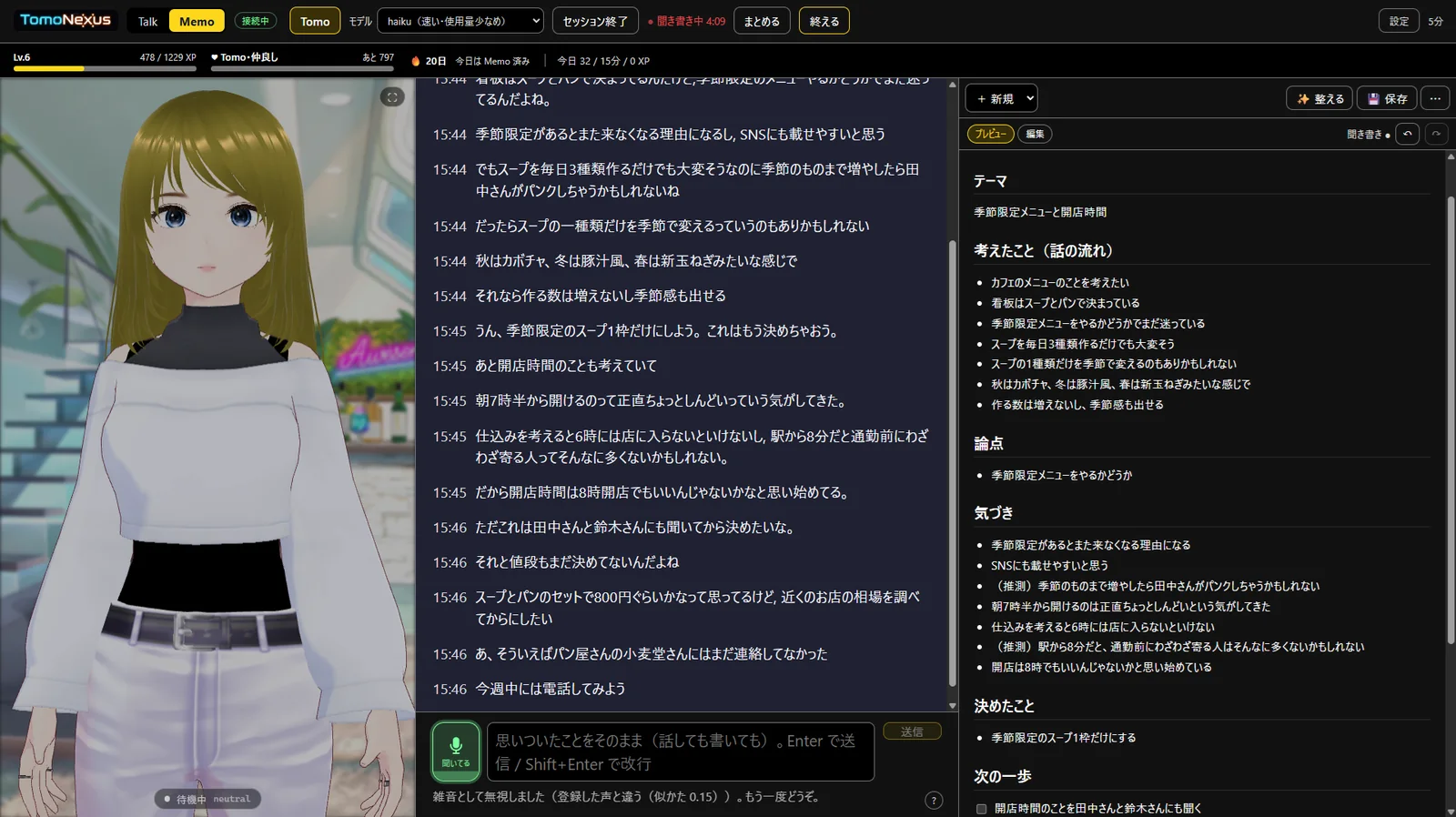
考えごとを、声に出すだけ。キャラは返事をせずにうなずきながら、話したことを書きとめて、論点・気づき・決めたこと・次の一歩にまとめていきます。

聞き書き中の画面:左にキャラ、中央に話した内容が時刻つきで記録され、右のメモにテーマ・考えたこと・論点・気づき・決めたことがまとまっていく
ひとりで考えごと中。話した内容が時刻つきで記録され(中央)、右のメモが論点・気づき・決めたことにまとまっていく
1START

[🎙 聞き書き]を押して、話しはじめる

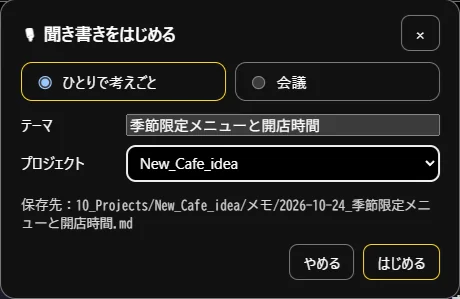
「ひとりで考えごと」か「会議」を選んで、テーマやプロジェクトを入れるだけ。空欄のままでも始められます。

聞き書きをはじめるパネル:ひとりで考えごと/会議、テーマ、プロジェクト、保存先
2LISTEN

キャラは黙って、書きとめる

声で返事をしないので、考えが途切れません。数分ごとに、記録をメモへ少しずつ整理していきます。

3SUMMARY

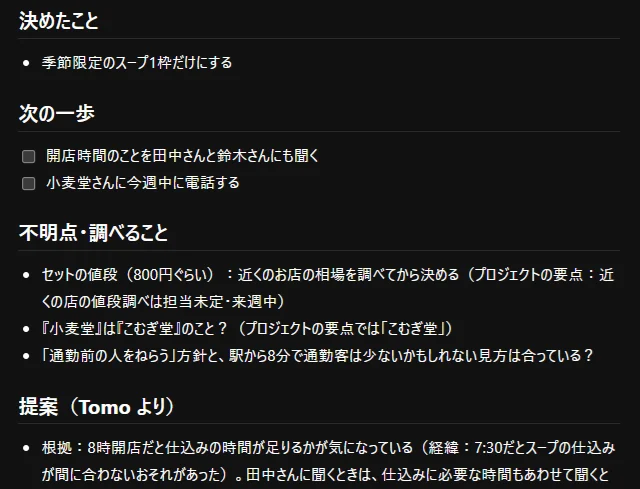
「Tomo、まとめて」で、整理された案が届く

論点・気づき・決めたこと・次の一歩・不明点に整えた案を出します。採用するかは、あなたが決められます。

まとめたあとのメモ:決めたこと・次の一歩・不明点(プロジェクトの要点と照らした確認)・提案
📂

プロジェクトのノートをふまえる

プロジェクトを選ぶと、これまでのノートの要点をつかんだうえで整理。「前は7:30開店だったけど、8時に変える?」のように、食い違いを根拠つきで確認します。

✍️

聞き間違いもフォロー

「小麦堂 → こむぎ堂」のように、プロジェクトの言葉に合わせて用語を補正。あやしいところは「不明点」に出します。

🗂️

まとめと記録は、別々の .md に

整理したメモと、時刻つきの記録(逐語)を並べて保存。Obsidian でそのまま読めて、リンクで行き来できます。

🔁

途中で止まっても、続きから

アプリが落ちても PC がスリープしても、記録はこまめに保存。次に開くと、同じ質問をせずに続きから書きとめます。

Meeting

会議の書記も、まかせられる。

みんなが話しているあいだ、Tomo が横で聞いて、書いて、整理して、気づいたことを伝えてくれます。

  • 聞く:参加者みんなの発言を、時刻つきで書きとめる
  • 組み立てる:会議が進むそばから、話したこと・決まったことを議事録にまとめていく
  • 拾う:ToDo を、担当と期限つきで拾いあげる
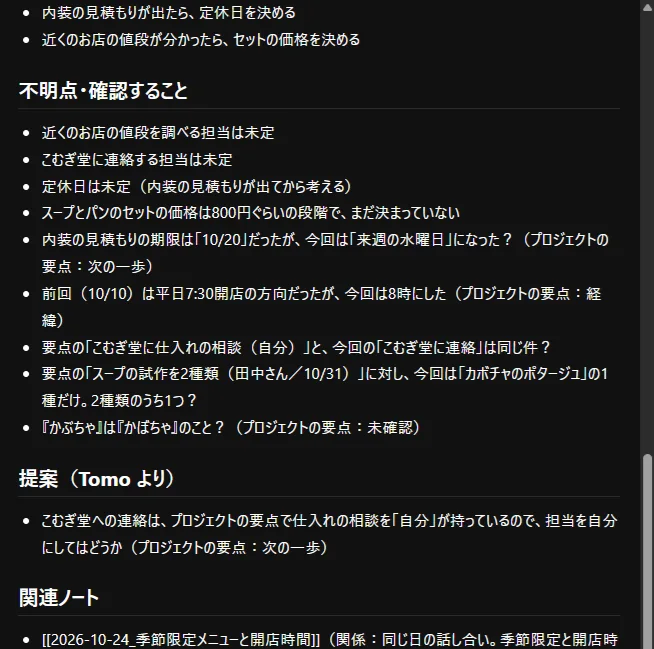
  • 気づく:前回の議事録やプロジェクトのノートと照らして、「担当が決まっていない」「前回と変わった」を根拠つきで伝える
議事録の不明点・確認すること:前回は平日7:30開店の方向だったが今回は8時にした、など根拠つきの確認
まとめのあとの「不明点・確認すること」と「提案」
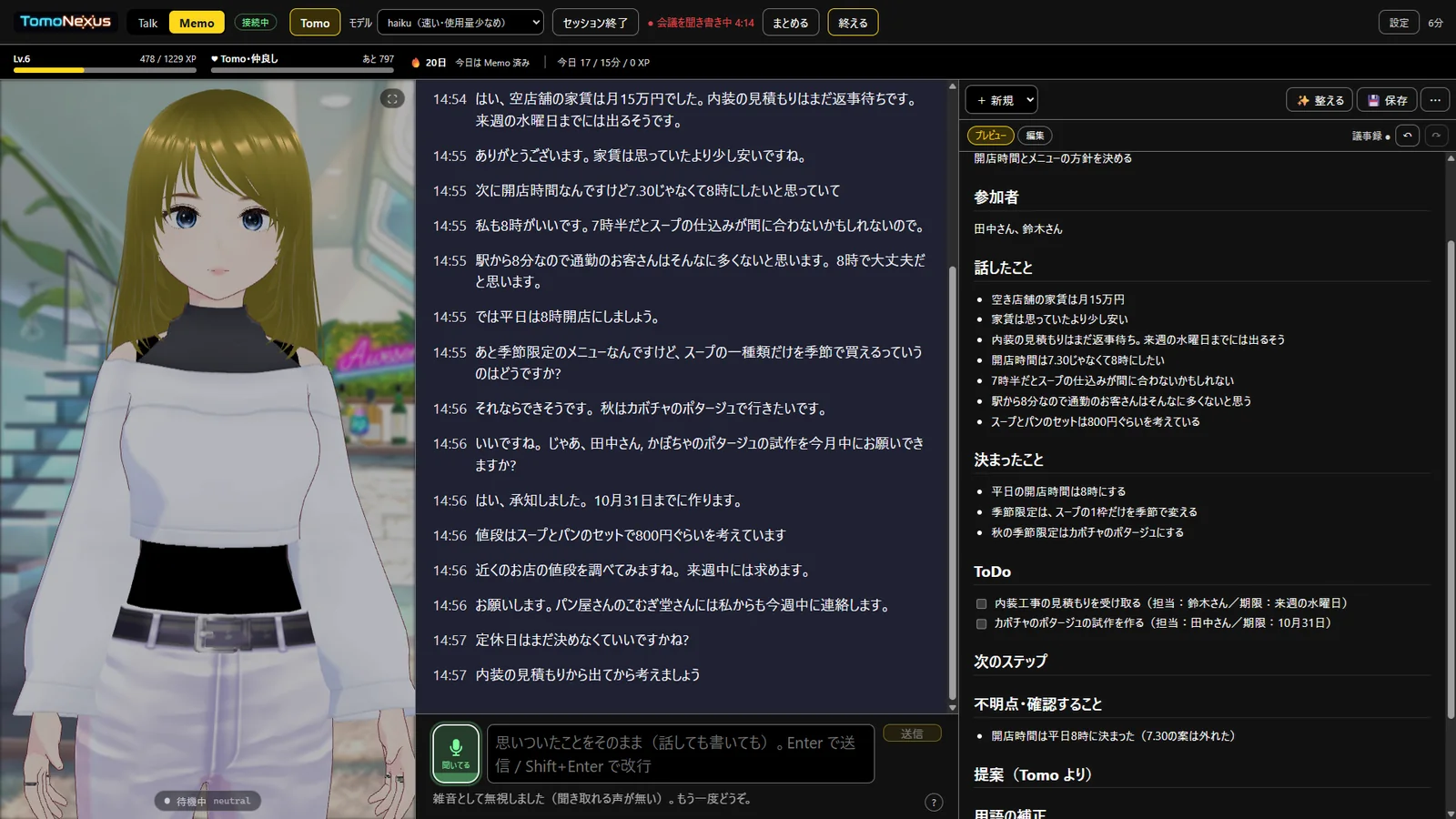
会議を聞き書き中の画面:発言の記録と、組み立てられていく議事録
会議を聞き書き中:発言の記録と、組み立てられていく議事録
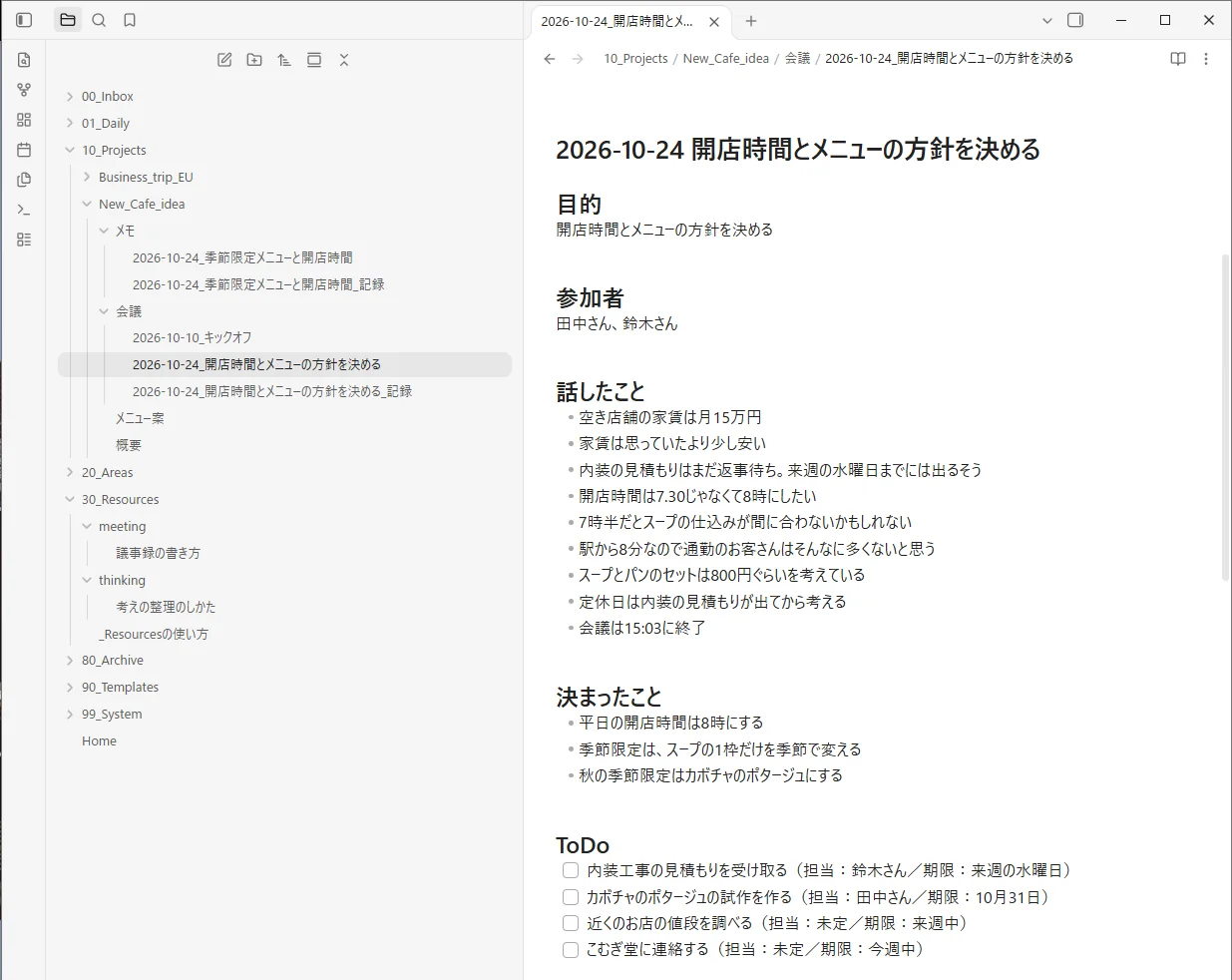
Obsidian で開いた議事録。プロジェクトの メモ/会議 フォルダに、まとめと記録が並んでいる
Obsidian:プロジェクトの「メモ」「会議」に、まとめと記録が並ぶ

※ 聞き書きモードは製品版の機能です。長く話すときは、聞き取りに Groq のキー(無料)を入れておくのがおすすめです(Azure の無料枠を節約できます)。会議で使うときは、参加する人に記録することを伝えてから使ってください。

Both modes

両モード共通

🔎

Web検索

「〇〇調べて」と頼むと、画像・リンクつきのカードで表示。メモにそのまま展開できます。

🧠

キャラの「記憶」

話した内容を覚えていて、次の会話に自然に活かします。

💗

好感度・XP・連続日数

続けるほどキャラとの関係が育ちます。サボっても罰はなし。

👗

着せ替え

好感度が上がると、自分で着せ替えたVRMを登録できる枠が増えます。

🧑‍🤝‍🧑

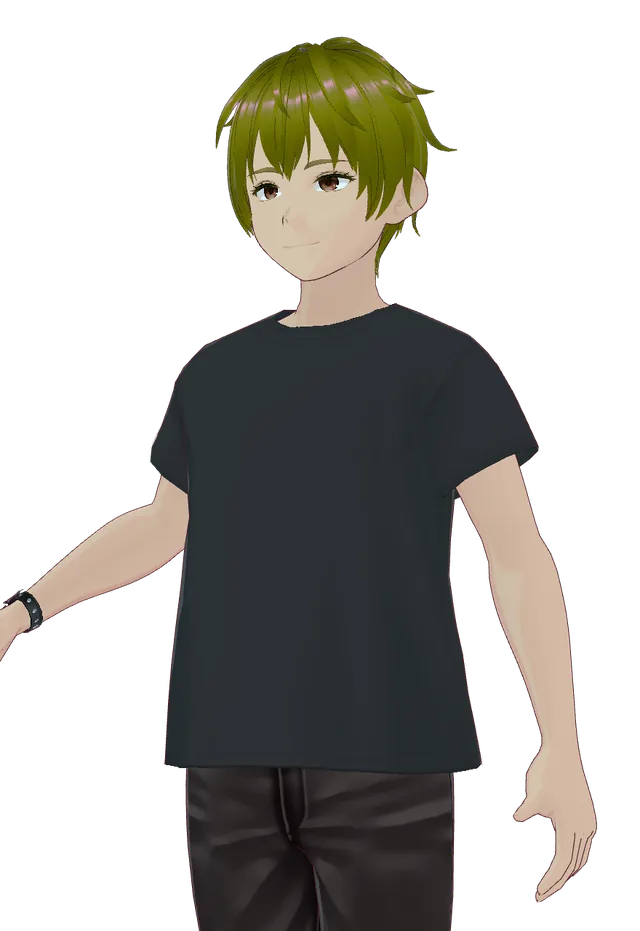
キャラは3人+お好きなVRM

同梱のTomo・Lily・Takaから選べるほか、お好きなVRMも読み込めます。

🖥️

2画面向け

キャラだけ全画面、メモやコーチは別ディスプレイ、という使い方も。

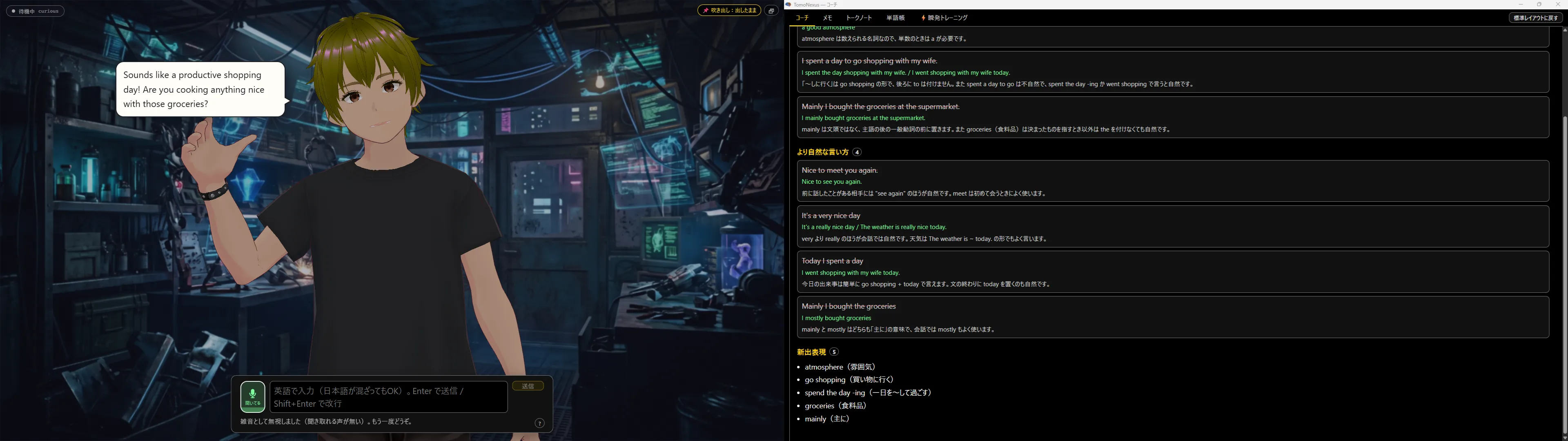
2画面モード
2画面モード:左のディスプレイにキャラ、右のディスプレイにコーチ欄
← スワイプ・ドラッグで左右に動かせます → / 左のディスプレイにキャラ全画面、右にコーチ(添削・より自然な言い方・新出表現)

Memory loop

話すほど、相棒になっていく。

話す英語でも、日本語でも
AIが整理PCに .md の「記憶」で残る
次の会話へObsidianの「第2の脳」も育つ

Philosophy

TomoNexus が大事にしていること

記憶はあなたのPCに、Markdownで

会話から作られた「記憶」もメモも、ふつうの .md ファイルとしてローカルに保存。専用のデータベースではないので、Obsidianや任意のエディタで読めて、手で直せます。

Obsidian と組み合わせると「第2の脳」に

Vault(保管庫フォルダ)を指定すれば、キャラと話してまとまったメモがそのまま貯まっていきます。同じVaultをClaudeにも読ませれば、あなたの文脈を知った相棒として仕事や勉強にも。Obsidianは任意です。 連携ガイドを見る →

会話の「質」優先の設計

あなたの記憶(文脈)をふまえて話せる高性能AI(Claude)を頭脳に使っています。そのぶん返事は「ワンテンポ待つ」くらい。待つ間は相づち・うなずきで反応するよう工夫しています。

Requirements

動かすのに必要なもの

購入前に必ずご確認ください。各キーの取り方は、初回起動のセットアップ画面がボタン付きで案内します(目安5〜10分)。

OS
Windows 10 / 11Mac・スマホは非対応
マイク
イヤホン推奨スピーカーでも使えます
AI
次のどちらか① Anthropic の APIキー(おすすめ・従量課金)
② Claude Pro / Max / Team などの契約(ご自身で Claude Code をインストールしてログイン)
音声
Azure Speech のキー(無料枠あり)聞き取りと読み上げに使います。読み上げキーが無くても字幕だけで会話できます
任意
Groq のキー・Obsidian・お好きなVRMGroq は聞き取りの予備(無料で作れます)
まずは体験版で 無料 全機能を試せます。
あなたの声とキャラで動くか確認を
リリース記念価格製品版 買い切り 2,500円※ 価格は予告なく変更する場合があります BOOTHで体験版を入手

Monthly cost

月々かかる費用の目安

TomoNexus 本体ライセンス体験版は無料。.lic を読み込むと制限が外れます買い切り
AI ① APIキーおすすめ。キーを1つ貼るだけ会話は軽量モデル、まとめは高性能モデルのおすすめ設定で約200円。アプリ内で「月の上限金額」を決められます毎日15分で月200〜600円程度
AI ② Claude Pro / Max / Team などClaude Code を使っている方向けご契約プランの利用枠内で動きます追加料金なし
Azure Speech聞き取り / キャラの声声は毎日30分話しても無料枠の1割ほど月5時間 / 月50万文字まで無料
Groq(任意)聞き取りの予備Azure の5時間を超えた月だけ使います無料枠で足りる想定

※ 料金・無料枠は各社の都合で変わることがあります。データがどこを通るかは しくみ のページで図解しています。

Trial & License

体験版と製品版

体験版(無料)はそのまま全機能を試せます。製品版ライセンス(.lic ファイル)を読み込むだけで制限が外れ、学習記録・メモはそのまま引き継がれます。購入後の手順 →

体験版の制限

  • 音声会話は初日30分、2日目からは1日10分まで(テキスト会話と単語の復習はOK)
  • メモの保存は3件まで
  • 衣装・ごほうびの解放、聞き書きモードは製品版のみ

プライバシーとデータの扱い

  • メモ・記憶はあなたのPCに保存
  • 会話の音声はどこにも保存しません
  • ログに会話・メモ本文・APIキーは残しません
  • APIキーは Windows の資格情報マネージャーに保存

データの流れを詳しく見る →

For you?

こんな方におすすめ

おすすめ

  • 英会話を始めたいけど、英会話サブスクを増やしたくない
  • 英語を声に出すのがまだ緊張する(ひと呼吸モードで、確認してから送れます)
  • 「訳してから話す」クセを抜けず、とっさに英語が出てこない
  • メモを取る習慣がない/書くのが面倒で続かない
  • Obsidianで「第2の脳」を作りたいが、書くのが追いつかない
  • 考えごとの壁打ち相手がほしい(ちょっと人間っぽい相手)
  • 考えを声に出しながら整理したい/会議の議事録を楽にしたい
  • お気に入りのVRMキャラと、関係を育てながら話したい

正直に言うと、向かない方

  • 人間同士のような「即レス」の会話を求める方会話の質を優先しているため、返事まで1〜2秒ほどかかります
  • APIキーの取得などの設定作業がどうしても苦手な方セットアップ画面で案内しますが、各社のアカウント作成は必要です
  • Mac / スマホで使いたい方

Safe to try

個人開発のアプリでも、
安心して試してもらうために。

TomoNexus は個人が作った「署名なし」のアプリなので、初回はWindowsの警告(SmartScreen)が出ます。そのかわり、作者がやったことを、誰でも確かめられる形で公開しています。

VirusTotal で検査済み

配布しているZIPと、中の本体プログラム(.exe)を、多数のウイルス対策ソフトで検査しました。結果は誰でも同じページで確かめられます。

※ 一部の会社で「怪しい」と判定されることがあります。TomoNexus の一部(tomo-backend.exe)は PyInstaller という仕組みで作っており、こうしたプログラムでよく起きる誤検知です。各社に誤検知として報告しています。

SHA-256 で「同じファイル」か確かめる

手元のZIPが、検査を受けたものと1バイトも違わないことを確かめられます。

ファイル
—
SHA-256
読み込み中…
SHA-256 の確かめ方(Windows)
  1. ダウンロードしたZIPがあるフォルダを開き、アドレス欄に powershell と入力して Enter
  2. 次のコマンドを貼り付けて Enter
    Get-FileHash .\TomoNexus-1.0.0-win.zip
  3. 表示された Hash が、上の SHA-256 と同じならOKです(大文字・小文字の違いは気にしなくて大丈夫)

違っていた場合は、展開せずに削除して、BOOTHからダウンロードし直してください。

FAQ

よくある質問

製品版を買ったあとは、どうすればいいですか?

体験版を入れたままで大丈夫です。アンインストールや入れ直しは要りません。

  1. BOOTHでお支払いが終わったら、BOOTHのライブラリ(購入した商品の一覧)から TomoNexus-License.zip をダウンロードして展開し、中のライセンスファイル tomo-license.lic を取り出します
  2. TomoNexus の 設定 → ライセンス で「ライセンスファイルを選ぶ」を押すか、ファイルを画面にドラッグ&ドロップします
  3. その場で製品版になります(再起動は要りません)。体験版での学習記録・メモはそのまま引き継がれます

ライセンスファイルは、なくしてもBOOTHのライブラリから何度でもダウンロードし直せます。ライセンスの確認はPCの中だけで行うので、インターネットにつながっていなくても使えます。

話した内容はAIの学習に使われますか?

① APIキー:Anthropic の商用規約により、送った内容がAIの学習に使われることはありません(標準30日保持)。

② Claude Pro / Max など:Anthropic の一般向け規約が適用されます。claude.ai の設定で「モデル改善に協力」がオンだと、会話が学習に使われ5年間保持されます。気になる方はオフにしてからご利用ください(セットアップ画面に設定ページへのボタンがあります)。

TomoNexus が Claude のログイン情報(パスワード・トークン)を読んだり預かったりすることはありません。

聞き書きモードを会議で使うと、ほかの人の声も送られますか?

はい。会議では参加者の声も、文字にするために聞き取りのサービス(Groq または Azure)へ送られます。初めて会議で使うときにアプリからもお知らせします。参加する人に、記録することを伝えてから使ってください。

音声はどこにも保存しません。残るのは、文字にした記録とまとめのメモ(.md)だけです。

音声を使わずに使えますか?

はい。読み上げをオフにすると、アバターは字幕と表情・口の動きで反応します。キーボードだけで会話もでき、その場合PCの外に出るのは Claude への文章だけです。

Obsidian は必須ですか?

任意です。使わない方はアプリ内保存+.md書き出しで使えます。使う場合の設定は Obsidian連携ガイド をご覧ください。

ダウンロードしたら警告が出ました

ZIPを展開する前に、右クリック → プロパティ →「許可する(ブロック解除)」にチェックしてください。

署名なしのアプリのため、初回にWindowsの警告(SmartScreen)が出ます。「詳細情報 → 実行」で起動できます。

不安なときは、VirusTotal の検査結果と SHA-256 で、配布しているファイルそのものかを確かめられます。

ダウンロードフォルダやクラウド同期フォルダ以外への展開をおすすめします。

ウイルス対策ソフトに引っかかりました

署名なしの個人開発アプリや、PyInstaller という仕組みで作ったプログラム(TomoNexus では tomo-backend.exe)は、中身に関係なく「怪しい」と判定されることがあります(誤検知)。VirusTotal の検査結果で、多くの会社では問題が見つかっていないことを確かめられます。

お使いのウイルス対策ソフトで止められた場合は、そのソフトの「除外」や「許可」に TomoNexus のフォルダを追加してください。判定が気になる方は、お問い合わせください。

アンインストールの方法は?

フォルダを削除してください。データも消す場合は %APPDATA%\Tomo も削除します。

返品・返金はできますか?

デジタル商品のため、購入後の返品・返金はお受けできません。必ず体験版で動作をご確認ください。

Name

名前の由来

Talk と Memo、そしてそれをつなぐ Obsidian ― 頭文字から「Tomo」。相棒であり「友」でもある存在になってほしい、という思いを込めました。さらに、記憶どうしが神経細胞のようにつながっていくイメージで「Nexus(つながり)」を加え、TomoNexus としています。

From the developer

開発者より

普段AIでコーディングをしている中で、「英語ができたらもっと世界が広がるのに」と思い、自分のために作り始めたアプリです。少々尖った仕様ですが、コンセプトが刺さる方にはきっとハマるはず。まずは体験版で、あなたの声とキャラで動かしてみてください。

あなたの声とキャラで、
動かしてみてください。

無料の体験版を試す